





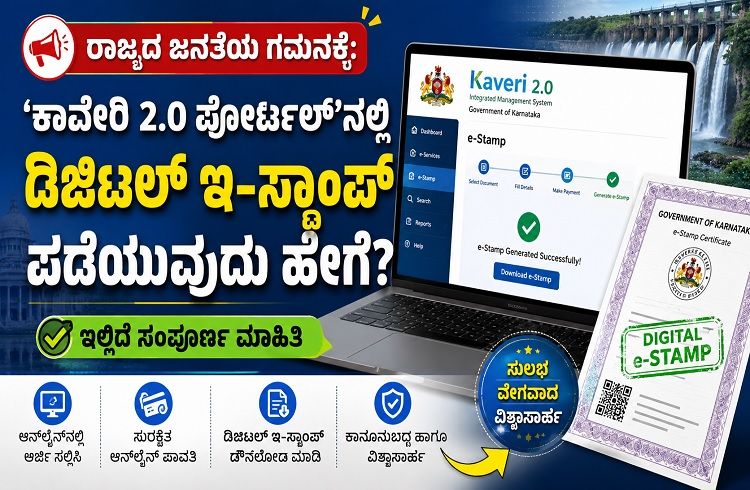
ಬೆಂಗಳೂರು: ಸಾರ್ವಜನಿಕರಿಗೆ ಇಲಾಖೆಯ ಸೇವೆಗಳನ್ನು ಅತ್ಯಂತ ಸರಳ ಮತ್ತು ಸುಲಭವಾಗಿ ತಲುಪಿಸುವ ನಿಟ್ಟಿನಲ್ಲಿ ಕರ್ನಾಟಕ ಸರ್ಕಾರದ ನೊಂದಣಿ ಮತ್ತು ಮುದ್ರಾಂಕ ಇಲಾಖೆಯು ಮಹತ್ವದ ಹೆಜ್ಜೆಯನ್ನಿಟ್ಟಿದೆ. ತನ್ನ ಅಧಿಕೃತ ‘ಕಾವೇರಿ 2.0’ ತಂತ್ರಾಂಶದ ಮೂಲಕ ಡಿಜಿಟಲ್ ಇ-ಸ್ಟಾಂಪ್ ಪಡೆಯುವ ಅತ್ಯಾಧುನಿಕ ಪ್ರಕ್ರಿಯೆಯನ್ನು ಜಾರಿಗೆ ತಂದಿದೆ.
ನೊಂದಣಿ ಕಡ್ಡಾಯವಿಲ್ಲದ ದಸ್ತಾವೇಜುಗಳಿಗೆ (Non-Compulsory Registrable Documents) ಮಾತ್ರ ಈ ಡಿಜಿಟಲ್ ಇ-ಸ್ಟಾಂಪ್ ಸೌಲಭ್ಯ ಲಭ್ಯವಿರಲಿದ್ದು, ಸಾರ್ವಜನಿಕರು ಆಧಾರ್ ಆಧಾರಿತ ಇ-ಸೈನ್ (E-Sign) ಬಳಸಿಕೊಂಡು ಮನೆಯಲ್ಲಿಯೇ ಕುಳಿತು ಆನ್ಲೈನ್ ಮೂಲಕ ಇ-ಸ್ಟಾಂಪ್ ಪಡೆದುಕೊಳ್ಳಬಹುದಾಗಿದೆ.
ಡಿಜಿಟಲ್ ಇ-ಸ್ಟಾಂಪ್ ಪಡೆಯುವ ಸಂಪೂರ್ಣ ಹಂತ ಹಂತದ ವಿಧಾನ ಇಲ್ಲಿದೆ:
1. ಲಾಗಿನ್ ಮತ್ತು ಆರಂಭಿಕ ಹಂತ
ಮೊದಲು ಕಾವೇರಿ 2.0 ತಂತ್ರಾಂಶಕ್ಕೆ ಲಾಗಿನ್ ಆಗಿ, ಹೋಮ್ ಪೇಜ್ನಲ್ಲಿ ಕಾಣಿಸುವ ‘Start New Application’ ಆಯ್ಕೆಯನ್ನು ಆಯ್ದುಕೊಳ್ಳಬೇಕು.
ನಂತರ ಅಲ್ಲಿ ಲಭ್ಯವಿರುವ ‘Digital E-Stamp’ ವಿಭಾಗವನ್ನು ಸೆಲೆಕ್ಟ್ ಮಾಡಿ, ನಿಯಮಾವಳಿಗಳನ್ನು ಎಚ್ಚರಿಕೆಯಿಂದ ಓದಿಕೊಂಡು ‘Continue’ ಕ್ಲಿಕ್ ಮಾಡಬೇಕು.
ಮುಂದುವರಿದು, ‘Article’ ಮತ್ತು ‘Sub-Article’ ವಿಭಾಗದಲ್ಲಿ ನಿಮ್ಮ ದಸ್ತಾವೇಜಿಗೆ (Document) ಸಂಬಂಧಿಸಿದ ಸೂಕ್ತ ವಿವರಗಳನ್ನು ಆಯ್ಕೆ ಮಾಡಿಕೊಳ್ಳಬೇಕು.
2. ವೈಯಕ್ತಿಕ ವಿವರಗಳ ಸಲ್ಲಿಕೆ (Party Details)
ನಿಮ್ಮ ಅಗತ್ಯಕ್ಕೆ ತಕ್ಕಂತೆ ವೈಯಕ್ತಿಕ (Individual) ಅಥವಾ ಸಂಸ್ಥೆ (Organisation) ವಿವರಗಳಲ್ಲಿ ಸೂಕ್ತವಾದುದನ್ನು ಆಯ್ಕೆ ಮಾಡಿ.
ಅರ್ಜಿದಾರರು ತಮ್ಮ ಹೆಸರನ್ನು ಆಧಾರ್ (Aadhaar) ಅಥವಾ ಡಿಎಸ್ಸಿ (DSC) ಮೂಲಕ ದೃಢೀಕರಿಸಲು ಅವಕಾಶವಿದೆ.
ಆಧಾರ್ ಮೂಲಕ ದೃಢೀಕರಿಸಲು ‘Fetch Aadhaar Name’ ಕ್ಲಿಕ್ ಮಾಡಿ, ಆಧಾರ್ ಸಂಖ್ಯೆ ಹಾಗೂ ಹೆಸರನ್ನು ನಮೂದಿಸಿ, ಒಪ್ಪಿಗೆ (Consent) ನೀಡಿ ಸಬ್ಮಿಟ್ ಮಾಡಬೇಕು. ತದನಂತರ ಆಧಾರ್ಗೆ ಲಿಂಕ್ ಆಗಿರುವ ಮೊಬೈಲ್ ಸಂಖ್ಯೆಗೆ ಬರುವ ಒಟಿಪಿ (OTP) ನಮೂದಿಸಿ ವೆರಿಫೈ ಮಾಡಿಕೊಳ್ಳಬೇಕು. (ಗಮನಿಸಿ: ನಿಮ್ಮ ಭದ್ರತೆಗಾಗಿ ಇಲಾಖೆಯು ನಿಮ್ಮ ವೈಯಕ್ತಿಕ ಐಡಿ ವಿವರಗಳನ್ನು ರಕ್ಷಿತವಾಗಿಡುತ್ತದೆ).
3. ಸಾಕ್ಷಿದಾರರ ವಿವರ (Witness Details)
ನಿಮ್ಮ ದಸ್ತಾವೇಜಿಗೆ ಸಾಕ್ಷಿದಾರರು ಯಾರೂ ಇಲ್ಲದಿದ್ದಲ್ಲಿ, ಯಾವುದೇ ಆತಂಕವಿಲ್ಲದೆ ‘Skip Witness and Proceed’ ಕ್ಲಿಕ್ ಮಾಡಿ ಮುಂದಿನ ಹಂತಕ್ಕೆ ಹೋಗಬಹುದು.
ಒಂದು ವೇಳೆ ಸಾಕ್ಷಿಗಳಿದ್ದಲ್ಲಿ, ‘Continue to Witness’ ಕ್ಲಿಕ್ ಮಾಡಿ, ಅವರ ಆಧಾರ್ ವಿವರ ಹಾಗೂ ಒಟಿಪಿ ಪ್ರಕ್ರಿಯೆಯ ಮೂಲಕ ಸಾಕ್ಷಿದಾರರ ಮಾಹಿತಿಯನ್ನೂ ದೃಢೀಕರಿಸಬೇಕಾಗುತ್ತದೆ.
4. ಶುಲ್ಕ ಪಾವತಿ ಮತ್ತು ಡಾಕ್ಯುಮೆಂಟ್ ಸೃಷ್ಟಿ
‘Calculate Fee’ ಕ್ಲಿಕ್ ಮಾಡಿದಾಗ ಡಿಜಿಟಲ್ ಇ-ಸ್ಟಾಂಪ್ಗೆ ತಗಲುವ ಒಟ್ಟು ಮುದ್ರಾಂಕ ಶುಲ್ಕ (Stamp Duty) ಪರದೆಯ ಮೇಲೆ ಪ್ರದರ್ಶನಗೊಳ್ಳುತ್ತದೆ.
ಮಾಹಿತಿಗಳನ್ನು ಮರುಪರಿಶೀಲಿಸಿದ ನಂತರ ನಿಮ್ಮ ದಸ್ತಾವೇಜಿನ ಕರಡು ಪ್ರತಿಯನ್ನು (Draft) ಇನ್ಸರ್ಟ್ ಮಾಡಿ ‘Generate PDF’ ಕ್ಲಿಕ್ ಮಾಡಬೇಕು. ಆಗ ಪರದೆಯ ಎಡಭಾಗದಲ್ಲಿ ಡಿಜಿಟಲ್ ಇ-ಸ್ಟಾಂಪ್ನ ಮಾದರಿ ಗ್ರಾಹಕರಿಗೆ ಕಾಣಸಿಗುತ್ತದೆ.
ಕರಡನ್ನು ಸಂಪೂರ್ಣವಾಗಿ ಪರಿಶೀಲಿಸಿದ ಬಳಿಕ ‘Make Payment’ ಕ್ಲಿಕ್ ಮಾಡಬೇಕು.
ಗಮನಿಸಿ: ಹಣ ಪಾವತಿಸಿದ ನಂತರ ದಸ್ತಾವೇಜನ್ನು ತಿದ್ದುಪಡಿ ಮಾಡಲು ಅಥವಾ ಪಾವತಿಸಿದ ಹಣವನ್ನು ಯಾವುದೇ ಕಾರಣಕ್ಕೂ ಮರುಪಾವತಿ (Refund) ಪಡೆಯಲು ಸಾಧ್ಯವಿರುವುದಿಲ್ಲ.
ಪಾವತಿದಾರರ ಹೆಸರನ್ನು ಆಯ್ದುಕೊಂಡು ನೆಟ್ ಬ್ಯಾಂಕಿಂಗ್, ಡೆಬಿಟ್ ಕಾರ್ಡ್ ಅಥವಾ ಯುಪಿಐ (UPI) ಮೂಲಕ ಸುಲಭವಾಗಿ ಹಣ ಪಾವತಿಸಬಹುದು.
5. ಇ-ಸೈನ್ (E-Sign) ಮತ್ತು ಡೌನ್ಲೋಡ್ ಪ್ರಕ್ರಿಯೆ
ಹಣ ಪಾವತಿ ಯಶಸ್ವಿಯಾದ ನಂತರ ಇ-ಸೈನ್ ಪ್ರಕ್ರಿಯೆ ಅತ್ಯಂತ ಪ್ರಮುಖವಾಗಿರುತ್ತದೆ. ಪಾರ್ಟಿ ಹಾಗೂ ಸಾಕ್ಷಿದಾರರು ಸ್ಥಳದಲ್ಲೇ ಹಾಜರಿದ್ದರೆ ‘E-Sign’ ಕ್ಲಿಕ್ ಮಾಡಿ ಆಧಾರ್ ಒಟಿಪಿ ಮೂಲಕ ತಕ್ಷಣವೇ ಸಹಿ ಪ್ರಕ್ರಿಯೆ ಮುಗಿಸಬಹುದು.
ಒಂದು ವೇಳೆ ಅವರು ಸ್ಥಳದಲ್ಲಿ ಉಪಸ್ಥಿತರಿಲ್ಲದಿದ್ದರೆ, ‘Is Party Not Present’ ಚೆಕ್ ಬಾಕ್ಸ್ ಆಯ್ಕೆ ಮಾಡಿ, ಅವರ ಮೊಬೈಲ್ಗೆ ಲಿಂಕ್ (Send Link) ಕಳುಹಿಸುವ ಸೌಲಭ್ಯವಿದೆ. ಅವರು ತಮ್ಮ ಮೊಬೈಲ್ಗೆ ಬಂದ ಲಿಂಕ್ ಕ್ಲಿಕ್ ಮಾಡಿ, ಆಧಾರ್ ಒಟಿಪಿ ಮೂಲಕ ಎಲ್ಲಿದ್ದರೂ ಇ-ಸೈನ್ ಮಾಡಬಹುದಾಗಿದೆ.
ಇ-ಸೈನ್ ಪ್ರಕ್ರಿಯೆ ಸಂಪೂರ್ಣವಾಗಿ ಪೂರ್ಣಗೊಂಡ ಬಳಿಕ ‘Check Status’ ನಲ್ಲಿ ಸ್ಟೇಟಸ್ ಪರಿಶೀಲಿಸಿ, ನಿಮ್ಮ ಡಿಜಿಟಲ್ ಇ-ಸ್ಟಾಂಪ್ ಡಾಕ್ಯುಮೆಂಟ್ ಅನ್ನು ಸುಲಭವಾಗಿ ಡೌನ್ಲೋಡ್ ಮಾಡಿಕೊಳ್ಳಬಹುದು.
ಸಾರ್ವಜನಿಕರು ಕಚೇರಿಗಳಿಗೆ ಅಲೆಯುವುದನ್ನು ತಪ್ಪಿಸಲು ತರಲಾಗಿರುವ ಈ ಡಿಜಿಟಲ್ ತಂತ್ರಜ್ಞಾನದ ಸೌಲಭ್ಯವನ್ನು ಸದುಪಯೋಗ ಪಡಿಸಿಕೊಳ್ಳುವಂತೆ ಮತ್ತು ಹೆಚ್ಚಿನ ಅಧಿಕೃತ ಮಾಹಿತಿಗಾಗಿ ನೊಂದಣಿ ಮತ್ತು ಮುದ್ರಾಂಕ ಇಲಾಖೆಯ ಅಧಿಕೃತ ಸಾಮಾಜಿಕ ಜಾಲತಾಣಗಳಿಗೆ ಭೇಟಿ ನೀಡುವಂತೆ ಇಲಾಖೆ ಪ್ರಕಟಣೆಯಲ್ಲಿ ತಿಳಿಸಿದೆ.